


IHRE doo EVENT-WEBSEITE
Event-Webseite erstellen und verwalten
Herzlich Willkommen auf der Schulungsseite. Sie erhalten nachfolgend einen Überblick über alle Funktionen und den Umgang mit dem System.
- Wie erstelle ich eine neue Event-Webseite?
- Wie nutze ich den Webseiten-Editor?
- Wie baue ich eine Event-Webseite auf?
- Wie füge ich Elemente ein und wie kann ich Elemente löschen?
- Wie integriere ich das Buchungswidget in meine Eventseite?
Event-Webseite
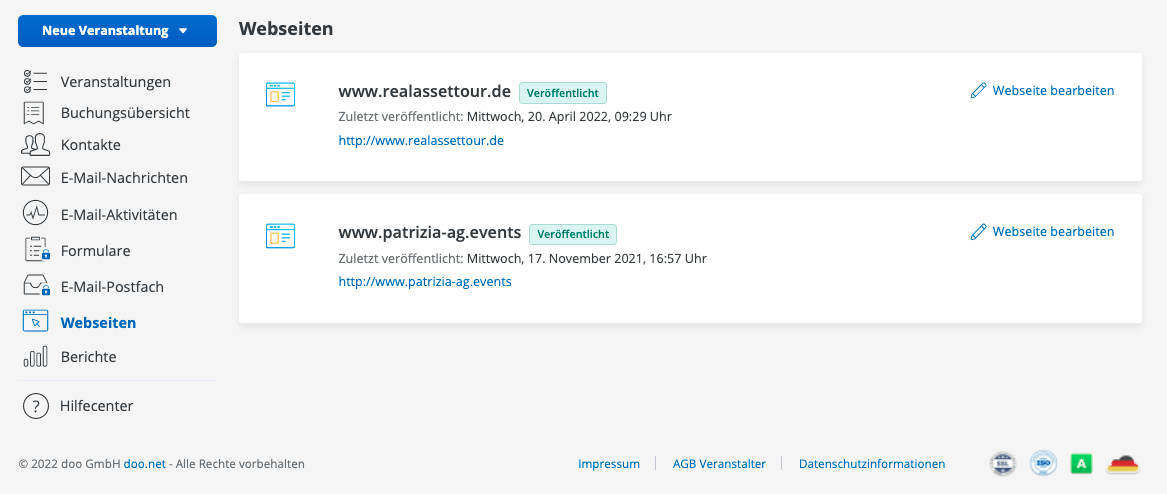
Klicken Sie im Menü auf „Webseiten“.
Sie sehen eine Übersicht über alle Webseiten, die Ihrem Account zugeordnet sind. Wählen Sie www.patrizia-ag.events und klicken auf "Webseite bearbeiten".
Der Webseiten-Editor
Der Editor kann im linken Menü unter "Webseite" aufgerufen werden und öffnet sich dann in einem neuen Tab in Ihrem Browser. Der Editor umfasst zwei Navigationsbereiche, mithilfe derer Sie ihre Website individuell und selbstständig gestalten können.
Aufbau und Navigation im Editor
Titelleiste

Die Titelleiste dient der Navigation. Über das Dropdown können Sie schnell und einfach zwischen den erstellten Unterseiten Ihrer Website wechseln.
Zudem können Sie durch Klick auf die entsprechenden Symbole prüfen, wie eine angelegte Seite auf unterschiedlichen Geräten angezeigt wird.
In der Titelleiste finden Sie außerdem die Steuerelemente, um z.B. Bearbeitungsschritte rückgängig zu machen, Arbeitsschritte zu speichern oder sich die Vorschau der aktuellen Version Ihrer Webseite anzusehen.
Änderungen an Ihren Seiten werden vom Editor automatisch laufend zwischengespeichert - Sie brauchen diese also nicht manuell zu sichern. Wenn Sie vorgenommene Änderungen im Editor auf Ihre Webseite übertragen möchten, bestätigen Sie dies durch Klick auf "Veröffentlichen".
Menü

Auf der linken Seite finden Sie das "Menü", das Ihnen alle verfügbaren Elemente und Funktionen zur Bearbeitung der Seiteninhalte anzeigt.
Unter "Design" können Sie das grundlegende Design Ihrer Seite gestalten und verändern. Das hier eingestellte globale Format (z.B. Schriftart oder Größe), wird automatisch auf die einzelnen Elemente überschrieben. Natürlich kann das Format aber später in den einzelnen Elementen abgeändert werden.
Mithilfe der Registerkarte "Seiten" können Sie neue Unterseiten zur Ihrer Webseite hinzufügen und bearbeiten sowie Pop-Up Fenster erstellen.
Unter "Elemente" lassen sich jederzeit neue Elemente (Spalten, Textfelder, Bilder, Icons etc.) und Funktionen per Drag & Drop in Ihre Seiten integrieren.
Unter der Registerkarte "Inhalt", finden Sie die Inhaltsbibliothek, in die Sie Inhalte selbst importieren können. Hier können Sie etwa Bilder und Videos für die spätere Verwendung hochladen oder etwa komplette Textpassagen auf der Seite finden und durch andere ersetzen.
Die Registerkarte "Personalisieren" bietet die Möglichkeit, die Webseite für den Besucher zu personalisieren. Sobald die entsprechenden, von Ihnen ausgewählten Bedingungen erfüllt werden, wird die gewünschte Aktion ausgeführt. So ist es zum Beispiel möglich Besucher die Ihre Seite durch den Link aus einer E-Mail-Kampagne aufrufen andere Dinge zu zeigen wie jemandem der die Seite regulär besucht.
Unter dem Menüpunkt "Blog", haben Sie die Möglichkeit, einen Blog zu erstellen, um den Besuchern Ihrer Webseite aktuelle Informationen zur Verfügung zu stellen.
Unter "Einstellungen" lassen sich verschiedene administrative Änderungen an Ihrer Webseite vornehmen. So kann hier etwa ein SSL-Zertifikat erstellt, SEO-Optimierung betrieben und Google Analytics aktiviert werden.
Erstellung einer individuellen Webseite
Jede Seite besteht aus Abschnitten, die das Grundgerüst einer Seite bilden. Die Abschnitte setzen sich aus einer oder mehreren Zeilen und Spalten zusammen, in welche dann Elemente wie z.B. Bildplatzhalter oder Textfelder eingefügt werden können. Die erstellten Elemente können Sie anschließend wiederum mit Inhalten wie Bilddateien, Texten etc. befüllen.
Die erste Zeile jeder Seite bildet immer die Kopfzeile (Header) und die letzte Zeile die Fußzeile (Footer). Zwischen Kopf- und Fußzeile können Sie beliebig viele Abschnitte bzw. Zeilen einfügen.
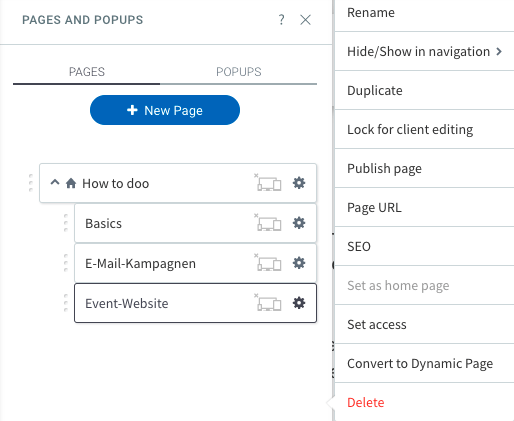
Um eine neue Unterseite für Ihre Website anzulegen oder zu löschen, gehen Sie im linken Menü auf "Seiten".
Hier können Sie alle bestehenden Unterseiten einsehen und neue erstellen. Über das Zahnradsymbol können Sie außerdem bestehende Seiten umbenennen, duplizieren oder löschen. Mithilfe des 3-Punkte-Symbols vor jedem Seitenamen, können Sie die Reihenfolge der Seiten mittels Drag & Drop ändern. Es ist auch möglich Seiten anderen Seiten unterzuordnen.
Seitenaufbau: Abschnitte und Zeilen anlegen und bearbeiten
Sie können bei den doo Seitenvorlagen sowohl ganze Reihen als auch einzelne Elemente individuell gestalten und verändern, neue hinzufügen oder herauslöschen.
Fahren Sie hierfür mit der Maus über die Zeile, die Sie editieren möchten, bzw. über der Sie den neuen Abschnitt oder Zeile einfügen möchten. Es erscheint links ein Button "Zeile", den Sie anklicken können.
Anschließend öffnet sich das Bearbeitungsfenster, in dem Sie Änderungen für die gewählte Zeile vornehmen können.
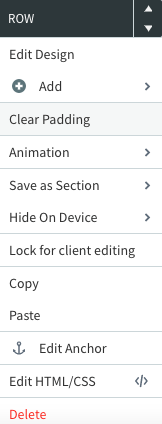
Um die Zeile innerhalb der Seite nach oben oder unten zu verschieben, klicken Sie oben in dem Bearbeitungsfenster auf das entsprechende Pfeilsymbol. Um die Zeile zu entfernen, klicken Sie unten in der Auswahl auf "Löschen". Das Bearbeitungsfenster bietet Ihnen außerdem die Möglichkeit, z.B. das Design anzupassen oder Animationen (z.B.: Elemente werden langsam eingeblendet oder erscheinen aus einer gewählten Richtung aus) auszuwählen.
Um neue Reihen, Abschnitte, Spalten oder Innenzeilen einzufügen, gehen Sie auf "+ Hinzufügen" und wählen das Gewünschte aus.
Wenn Sie sich für "Abschnitt" entscheiden, können Sie aus einer Vielzahl verschiedener themenspezifischer Beispiel-Abschnitte wählen. So können Sie z.B. Abschnittsvorlagen verwenden, um Logos oder Bildergalerien zu integrieren. Bestätigen Sie die Auswahl oben in der Menüleiste mit Klick auf "Speichern".
Elemente einfügen und löschen
Wie bereits beschrieben, fungieren die Elemente als Platzhalter für Ihre Inhalte. Um Ihre Seite mit Inhalten, wie Bildern oder Texten zu füllen, muss also zuerst das Element auf der Seite positioniert sein.
Ist das Element, z.B. als Teil unserer Vorlage oder eines neue eingefügten Abschnitts bereits angelegt, brauchen Sie es lediglich anzuklicken und können dann den Inhalt sowie das Design des Elements anpassen.
Um ein Element neu in Ihre Seite einzufügen, klicken Sie im linken Menü auf "Elemente", wählen das gewünschte Element aus und ziehen es per Drag & Drop an die gewünschte Stelle auf der Seite. Damit das Element auch an der gewünschten Stelle eingefügt wird, beachten Sie vor dem Loslassen den Hinweis in der blauen Einfügungsmaske. Bei "Hier einfügen", wird das Element in die bereits bestehende Zeile oder Spalte eingefügt, bei "In neue Zeile bzw. Spalte einfügen" wird in eine neue Zeile oder Spalte angelegt, und es wird sofort der Inhaltseditor geöffnet.
Um Elemente zu löschen, wählen Sie sie an und klicken auf das rote "X".
Elemente mit Inhalten befüllen
Wenn Sie ein bestehendes Element im Editor anklicken, öffnet sich der Inhaltseditor und Sie können das Elemente mit dem gewünschten Inhalt befüllen.
Für Textelemente bietet Ihnen der Inhaltseditor eine Vielzahl von Formatierungsoptionen, um die Schriftart oder die Größe eines Textes zu verändern.

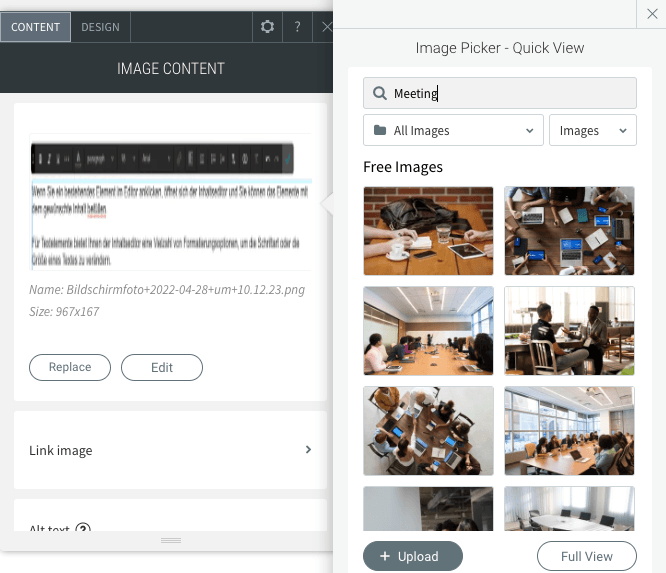
Bei Bildern können Sie entweder eigene Dateien hochladen oder auch auf lizenzfreie Bilder zugreifen, die der Editor kostenlos zur Verfügung stellt. Wir empfehlen, die Bilder in der Größe in Ihren Editor zu laden, in der sie auch auf der Website angezeigt werden sollen, um unnötig lange Ladezeiten der Seite zu vermeiden - so sollten z.B. die Bilder einer Diashow nicht breiter als 1600 Pixel sein.
Änderungen am Design des Elements können jederzeit im Tab "Design" vorgenommen werden.
Integration der doo Buchungsmaske in Ihre Webseite
Um eine doo Buchungsmaske in Ihre Webseite einzubinden, müssen Sie im ersten Schritt das gewünschte doo Widget im doo Event Manager erstellen. Eine Anleitung dazu finden Sie hier.
Nach der erfolgreichen Erstellung Ihres Widgets und dem Kopieren des Widgetcodes, wählen Sie im linken Menü unter der Registerkarte "Elemente" das Feld "HTML" aus und ziehen es auf die gewünschte Position auf Ihrer Seite.
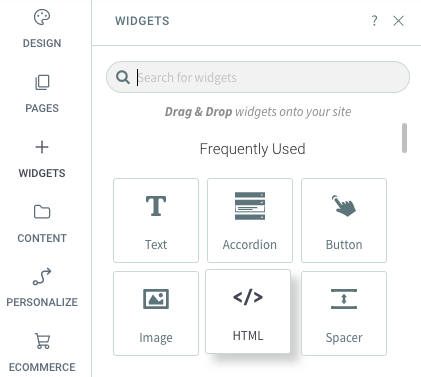
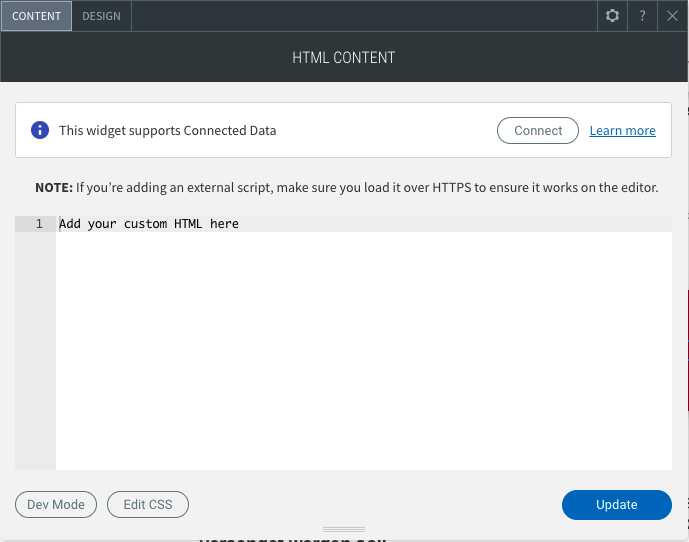
Sobald Sie die Maustaste an der gewünschten Stelle loslassen, öffnet sich ein Fenster, in welches Sie den Widget-Code einfügen können. Bestätigen Sie die Integration des doo Widgets durch Klick auf "Aktualisieren".
Bitte beachten Sie, dass Sie als Inhaber der Webseite für ihre Inhalte sowie die Einhaltung der rechtlichen Vorschriften verantwortlich sind. Bitte überprüfen Sie daher, dass Ihre Seite alle gesetzlichen Anforderungen bzgl. Datenschutz, Impressum sowie Copyright der Inhalte erfüllt.


